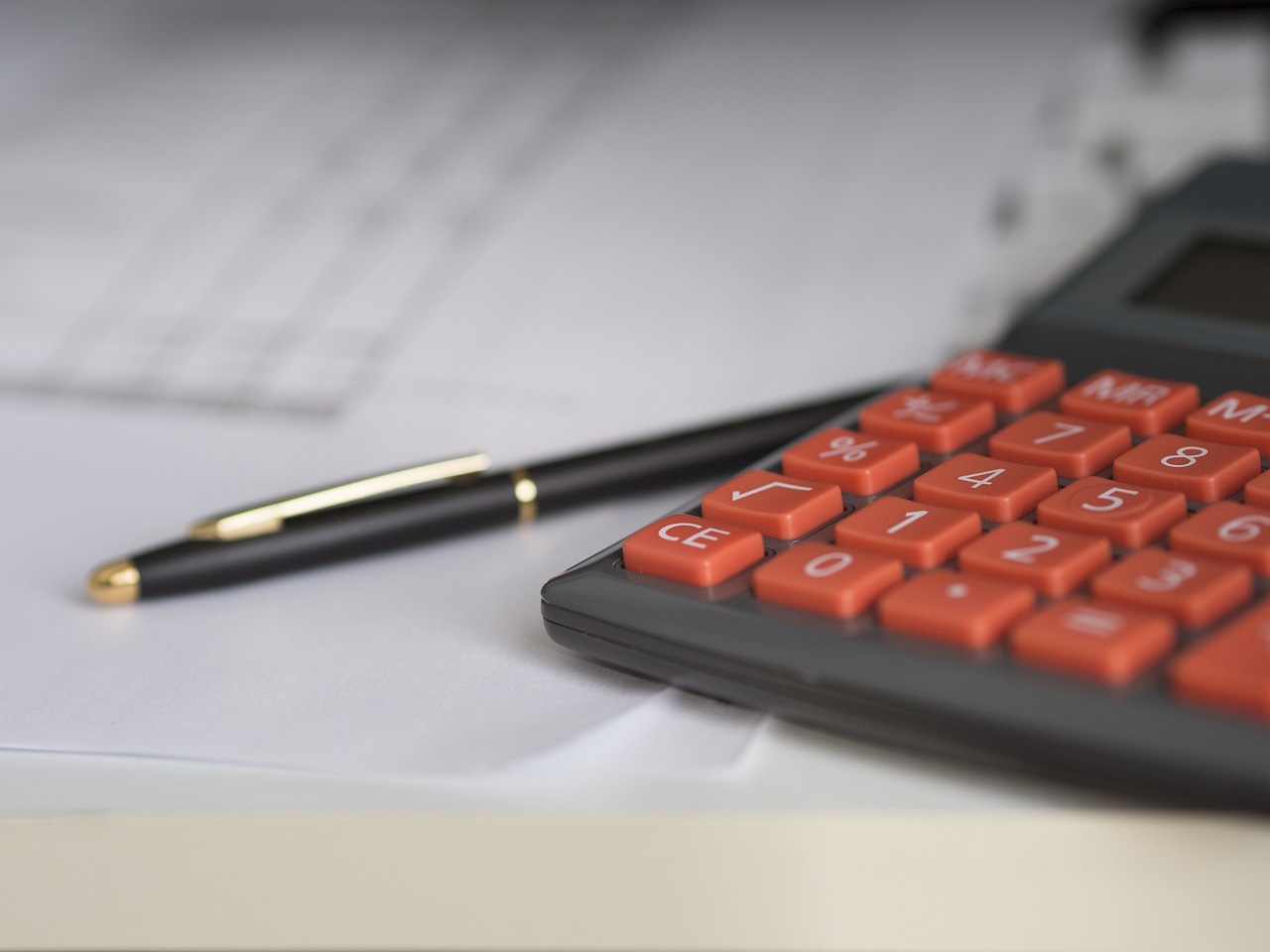
제가 판단하기로는, 전자 계산기 특히 카시오 JF-120BM 쌀집계산기의 다양한 기능을 잘 이용하면 업무 효율성을 극대화할 수 있다는 것을 잘 알게 되었습니다. 이 글에서는 전자 계산기의 사용법과 그 유용한 기능을 상세히 설명해드릴게요.
- 전자 계산기의 기본 설정에 대해 알아보기
- 1. 소숫점 지정 및 올림/내림/반올림
- 2. ADD2 기능
- 다양한 계산 기능으로 실무에 활용하기
- 1. 마진 계산: COST/SELL/MAR
- 2. 부가세 계산: TAX+와 TAX-
- 컴퓨터 견적 계산 시 유용한 GT 기능
- 1. 여러 부품 경우
- 퍼센트 계산 및 메모리 기능 활용하기
- 1. 퍼센트 계산
- 2. 메모리 기능 MRC/M+/M-
- AC와 C의 차이
- 1. AC
- 2. C
- 자주 묻는 질문 (FAQ)
- 전자 계산기와 일반 계산기의 차이점은 무엇인가요?
- CASIO JF-120BM만의 특별한 기능이 무엇인가요?
- 전자 계산기 사용 시 가장 유용한 팁은 무엇인가요?
- 전자 계산기 관련 추가 정보는 어디서 찾을 수 있나요?
- 함께보면 좋은글!
전자 계산기의 기본 설정에 대해 알아보기
전자 계산기는 사용할 때 몇 가지 기본적인 설정을 통해 필요한 정보를 더 효율적으로 보여줄 수 있습니다. 특히 저는 소숫점 지정 및 올림, 내림, 반올림 기능을 자주 활용하는데, 이 기능은 전반적인 계산에서 너무 유용하답니다.
1. 소숫점 지정 및 올림/내림/반올림
전자 계산기에서 소숫점 자리수나 올림/내림 기능은 꼭 필요해요. 이런 기능을 잘 활용하면 정확한 수치를 쉽게 얻을 수 있거든요.
| 기능 | 설명 |
|---|---|
| F (Full) | 모든 소숫점을 표시합니다. 예시: 8/9 = 0.88888888888 |
| CUT (버림) | 원하는 자리수로 잘라서 보여줍니다. 예시: 0.8888 |
| 5/4 (반올림) | 맨 마지막 숫자에 따라 올림/내림 처리 예시: 0.8889 |
소숫점 설정에서 저는 4로 지정해 놓고 사용하는데, 이건 소숫점 아래 4자리까지 보여주기 때문이지요.
2. ADD2 기능
ADD2는 소숫점을 두 자리로 고정하는 기능이에요. 예를 들면, 400 + 273을 계산할 때 결과가 673이 아니라 6.73로 표시되는 것이죠. 이 기능은 소숫점 연산 시 유용하게 사용될 수 있어요.
다양한 계산 기능으로 실무에 활용하기
전자 계산기를 통해 계산이 필요한 여러 상황을 손쉽게 처리할 수 있습니다. 예를 들어, 마진 계산, 부가세 계산, 그리고 견적 작성 시에 매우 유용하답니다.
1. 마진 계산: COST/SELL/MAR
저는 직접 매장에서 운영하는 가상 샵에서 마진을 계산해본 경험이 있어요. 예를 들어, 97,000원의 상품에 10% 마진을 붙일 때는 아래와 같이 계산할 수 있답니다.
- 가격 입력: 97000 (COST)
- 마진 입력: 10 (MAR)
- 판매가 출력: SELL 버튼을 누르면 됩니다.
결과적으로 107,777원의 판매가가 나옵니다!
2. 부가세 계산: TAX+와 TAX-
부가세를 포함한 가격을 계산할 때에도 계산기가 큰 도움이 돼요. G PRO 키보드의 최종 가격을 구하려면, 부가세를 적용해 보세요.
- 판매가 입력: 107,777
- 부가세 계산: TAX+ 버튼을 누르면 부가세 포함 가격이 출력돼요.
부가세가 10,777이라는 값으로 따로 따라서 나오는데, 이래서 세금 처리가 한결 수월해지는 것 같아요.
컴퓨터 견적 계산 시 유용한 GT 기능
GT 버튼을 이용하면 여러 부품의 총합을 쉽게 구할 수 있어요. 가격에 배송비를 포함해서 총 합계를 계산할 때 유용한 기능이랍니다.
1. 여러 부품 경우
저는 CPU, RAM, 마더보드 각각의 가격과 배송비를 더해서 쉽게 견적을 낸 경험이 있습니다.
| 부품 | 가격 | 배송비 | 총합 |
|---|---|---|---|
| CPU | 150,000 | 2,000 | 152,000 |
| RAM | 50,000 | 1,500 | 51,500 |
| 마더보드 | 74,000 | 3,000 | 77,000 |
이런 식으로 계산한 후, C/GT를 눌러서 전체 합계인 280,500원이 나오는 거지요.
퍼센트 계산 및 메모리 기능 활용하기
퍼센트 계산도 전자 계산기를 통해 쉽게 할 수 있어요. 예를 들어, 1,000의 10%는 쉽게 계산하죠.
1. 퍼센트 계산
저는 이렇게 진행했어요:
1. 1,000 입력
2. % 버튼 누르고, RATE SET 진행하면 100이 나옵니다.
2. 메모리 기능 MRC/M+/M-
계산기에는 메모리 기능이 있는 모델도 있어요. M+로 값을 메모리에 저장하고 MRC로 불러올 수 있어요. 이 기능이 있으면 복잡한 계산도 더 쉽게 진행할 수 있답니다. 예:
- M+로 24를 저장
- MRC로 불러오기 하면 24 나와요.
AC와 C의 차이
전자 계산기를 사용할 때 서로 다른 클릭 옵션인 AC와 C를 헷갈려 하는 경우가 많아요.
1. AC
AC는 모든 데이터를 초기화하는 기능이 있으며, 메모리와 GT값까지 지우게 됩니다. 주의해야 해요.
2. C
C는 현재 화면에 있는 숫자만 삭제하는 기능이에요. 메모리나 저장된 데이터에는 영향을 주지 않습니다.
이번에 제가 여러 기능을 제대로 사용해본 경험으로, 전자 계산기를 활용하면 계산에 필요한 여러 작업을 쉽게 처리할 수 있음을 알게 되었어요.
자주 묻는 질문 (FAQ)
전자 계산기와 일반 계산기의 차이점은 무엇인가요?
전자 계산기는 다양한 기능, 특히 마진, 부가세 및 메모리 기능을 추가하여 보다 더 다양한 계산을 쉽게 할 수 있습니다.
CASIO JF-120BM만의 특별한 기능이 무엇인가요?
이 모델은 CUT와 ADD2 기능, 세금 처리를 위한 TAX+와 턱값 저장을 위한 MRC 기능 등이 특징입니다.
전자 계산기 사용 시 가장 유용한 팁은 무엇인가요?
소숫점과 올림, 내림 기능을 적절히 활용하면 계산 결과의 정확성을 높일 수 있으니 꼭 기억하세요.
전자 계산기 관련 추가 정보는 어디서 찾을 수 있나요?
설명서나 공식 웹사이트에서 자세한 기능 설명 및 사용법을 찾을 수 있습니다.
이번 글을 통해 전자 계산기의 다양한 기능을 잘 이해하고 활용해보세요. 업무의 효율은 물론, 계산에 대한 스트레스를 줄일 수 있을 거예요. 필요할 때 빠르게 계산기를 사용할 수 있다면 모든 업무가 더 수월해지지 않을까요?
키워드: 전자 계산기, CASIO JF-120BM, 계산기 기능, 계산기 사용법, 마진, 부가세, 세금, 쌀집계산기, 연말정산, 소숫점, 퍼센트 계산